Tích hợp & Quản lý Zalo cá nhân trên Subiz
Tích hợp & Quản lý Zalo cá nhân trên Subiz
***Yêu cầu gói dịch vụ : Tính năng Tích hợp Zalo Cá nhân hiện chỉ khả dụng cho các gói Nâng cao (Advanced) trở lên. Vui lòng kiểm tra gói dịch vụ của bạn trước khi bắt đầu cài đặt.Giới thiệu về tính năng Zalo Cá nhân trên Subiz
Zalo Cá nhân là tài khoản kết nối 1-1 trực tiếp qua số điện thoại, cho phép mỗi nhân viên sales (agent) chủ động quản lý tài khoản giao tiếp riêng với khách hàng.
Chính sự linh hoạt và cá nhân hóa này tạo ra lợi thế xây dựng mối quan hệ thân thiết, đối lập hoàn toàn với Zalo OA (Official Account), nơi giao tiếp bị ràng buộc bởi các quy trình hệ thống và thương hiệu tập trung của doanh nghiệp.
Các tính năng nổi bật sau khi kết nối:
Khi đồng bộ tài khoản Zalo cá nhân vào phần mềm Subiz, bạn sẽ sở hữu các công cụ:
Quản lý hội thoại tập trung:
- Gửi - nhận tin nhắn từ Zalo cá nhân
- Gửi - nhận các tập tin đa phương tiện như: video, hình ảnh, file
- Tạo, gửi - nhận tin nhắn từ Zalo Group
- Kết bạn, phản hồi kết bạn Zalo cá nhân
- Quote trả lời một tin nhắn cụ thể trong hội thoại Zalo cá nhân
- Chuyển tiếp gửi tin nhắn Zalo cá nhân tới một hoặc nhiều hội thoại Zalo khác
- Đồng bộ tin nhắn hội thoại 1-1
- Đồng bộ tin nhắn và danh sách thành viên trong các Nhóm chat (Zalo Group).
- Đồng bộ toàn bộ Danh sách bạn bè hiện có.
- Lưu trữ lịch sử chat tự động theo quy định của Zalo & Subiz.
Việc tích hợp Zalo Cá nhân vào Subiz giúp doanh nghiệp giải quyết bài toán quản lý phân tán. Thay vì nhân viên sử dụng điện thoại riêng lẻ, giờ đây mọi tin nhắn Zalo đều được quy về một hệ thống CRM tập trung. Tính năng này cho phép tư vấn viên chủ động kết bạn, nhắn tin và chăm sóc khách hàng qua Zalo mọi lúc mọi nơi, đặc biệt hiệu quả xuyên suốt cho cả ngoài giờ hành chính.
Tích hợp Zalo cá nhân vào Subiz
Thêm tài khoản Zalo cá nhân mới
Để đưa tài khoản Zalo cá nhân vào hệ thống quản lý của Subiz, bạn thực hiện theo quy trình sau:
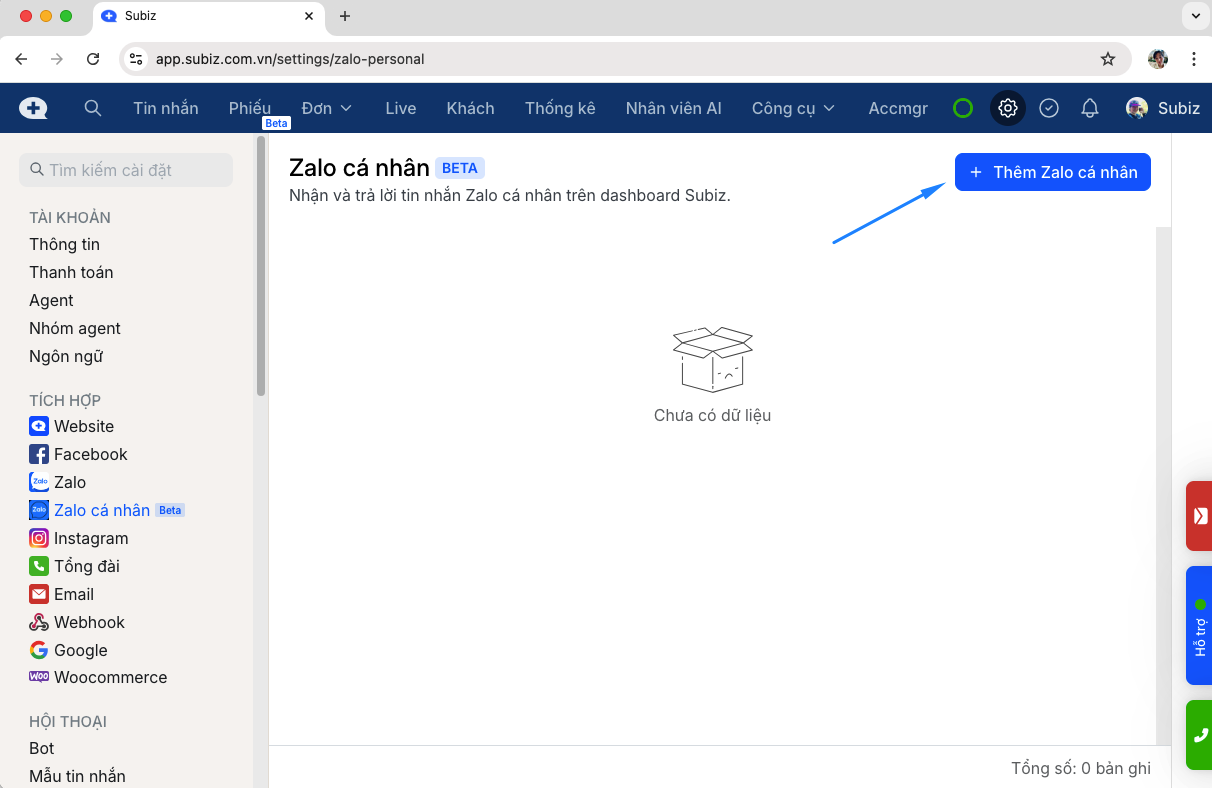
- Truy cập trang quản trị Subiz, đi đến mục Cài đặt
- Chọn Zalo Cá nhân (trong danh sách kênh tích hợp).
- Tại màn hình quản lý, nhấn nút + Thêm Zalo cá nhân màu xanh ở góc trên bên phải.
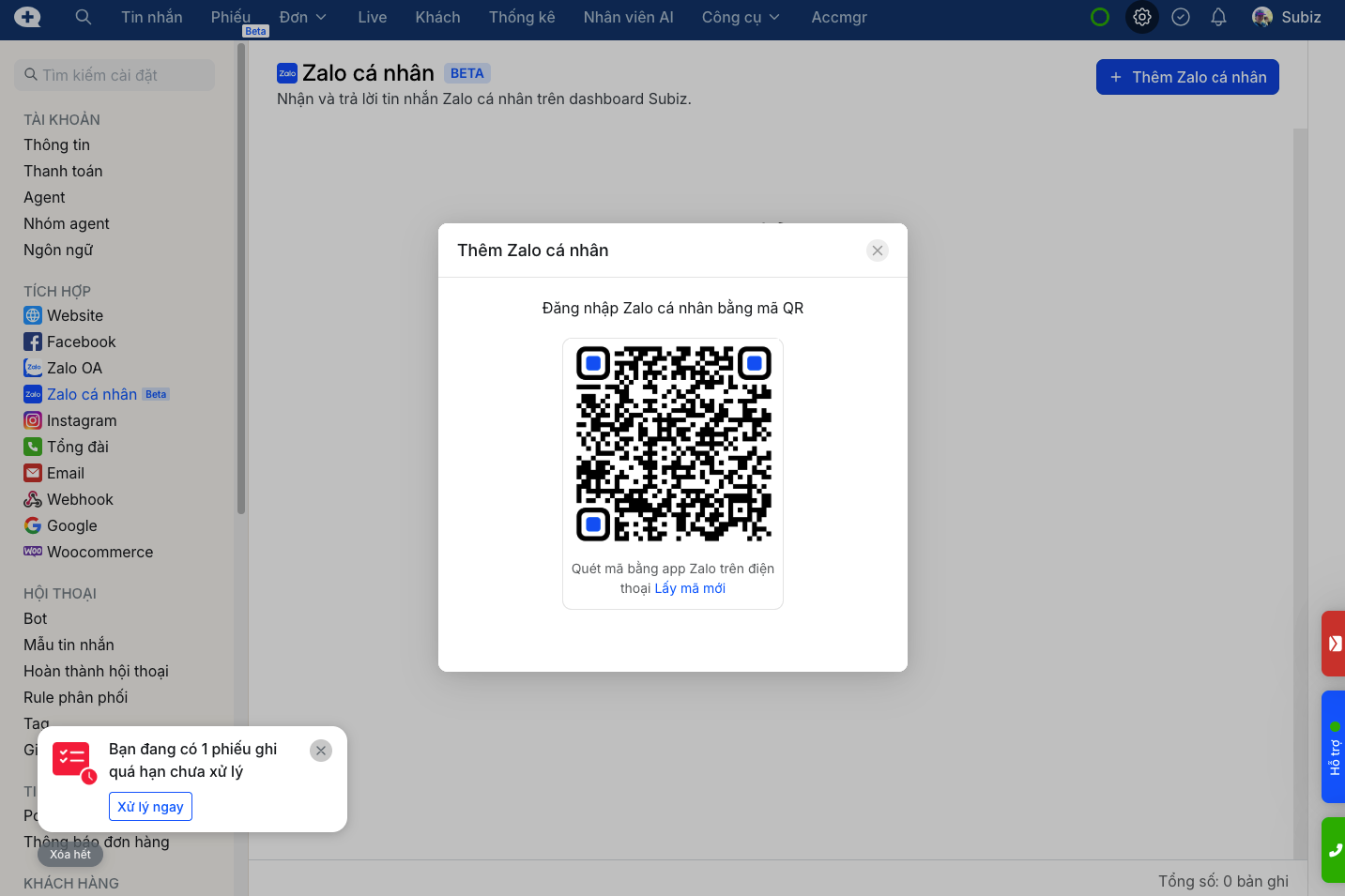
- Hệ thống sẽ hiển thị một mã QR. Hãy mở ứng dụng Zalo trên điện thoại (đang đăng nhập tài khoản cần kết nối) để Quét mã QR này.
- Xác nhận Cấp quyền truy cập trên điện thoại để hoàn tất
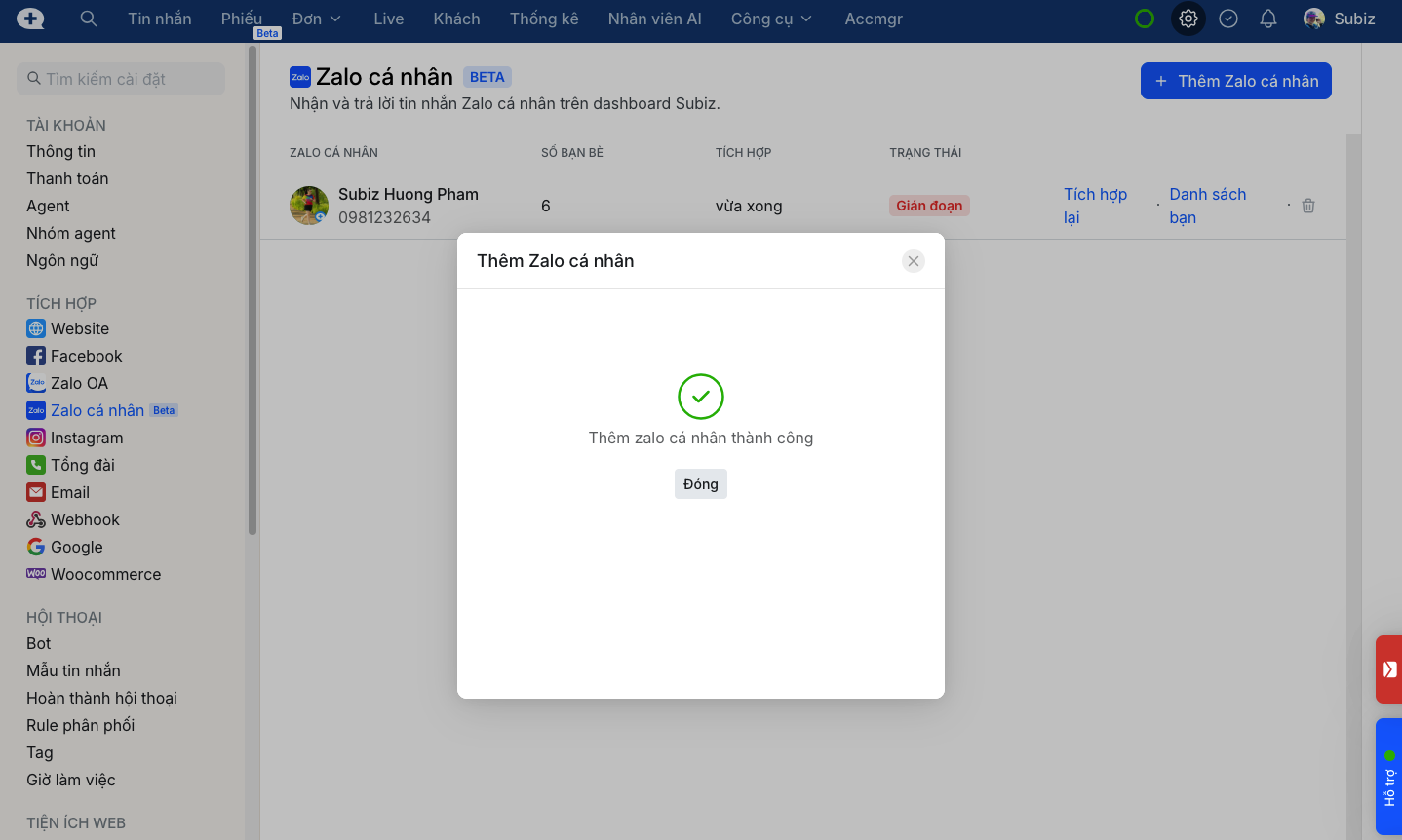
Subiz hỗ trợ tích hợp lên tới 100 tài khoản Zalo cá nhân, bạn tích hợp lần lượt theo các bước ở trên, đợi chuyển trạng thái Hoạt động là xong.
Trạng thái kết nối Zalo cá nhân trên Subiz
Sau khi kết nối thành công, tài khoản Zalo cá nhân sẽ hiển thị trạng thái Hoạt động (Active) trên trang cài đặt Subiz.
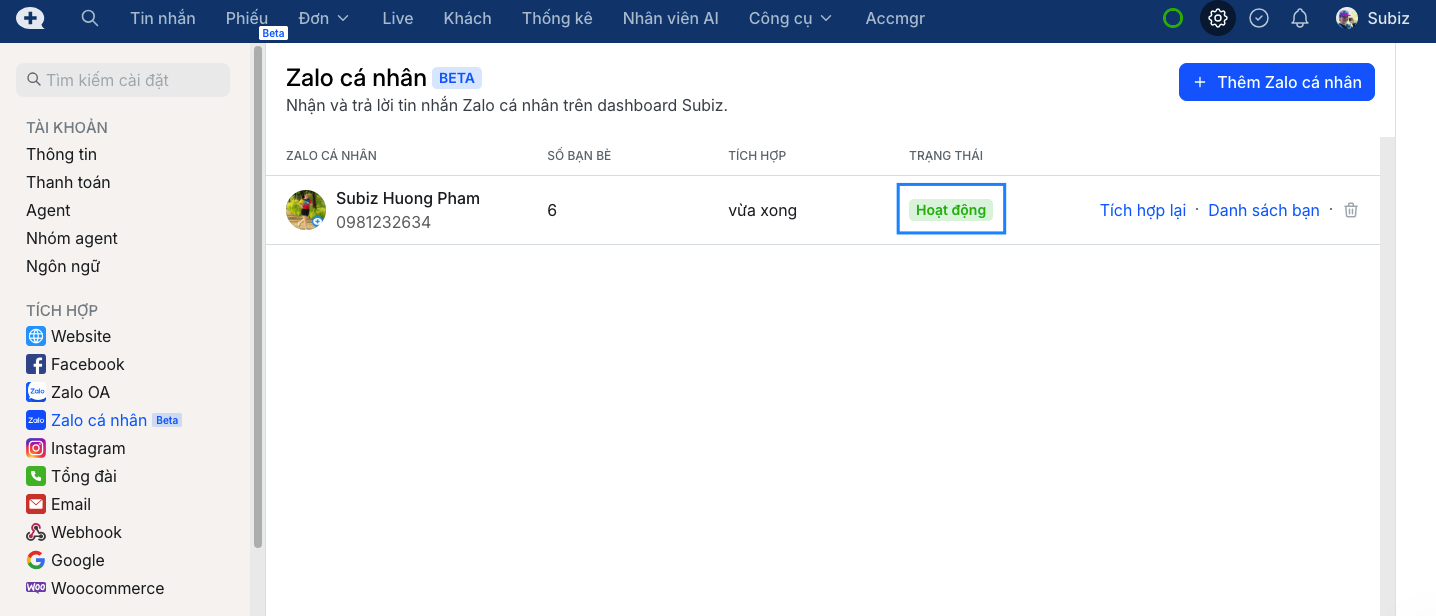
Bạn cũng nên kiểm tra trạng thái bằng cách gửi tin nhắn bất kỳ từ Zalo để thấy hội thoại xuất hiện trên màn hình quản lý hội thoại của Subiz hay chưa.
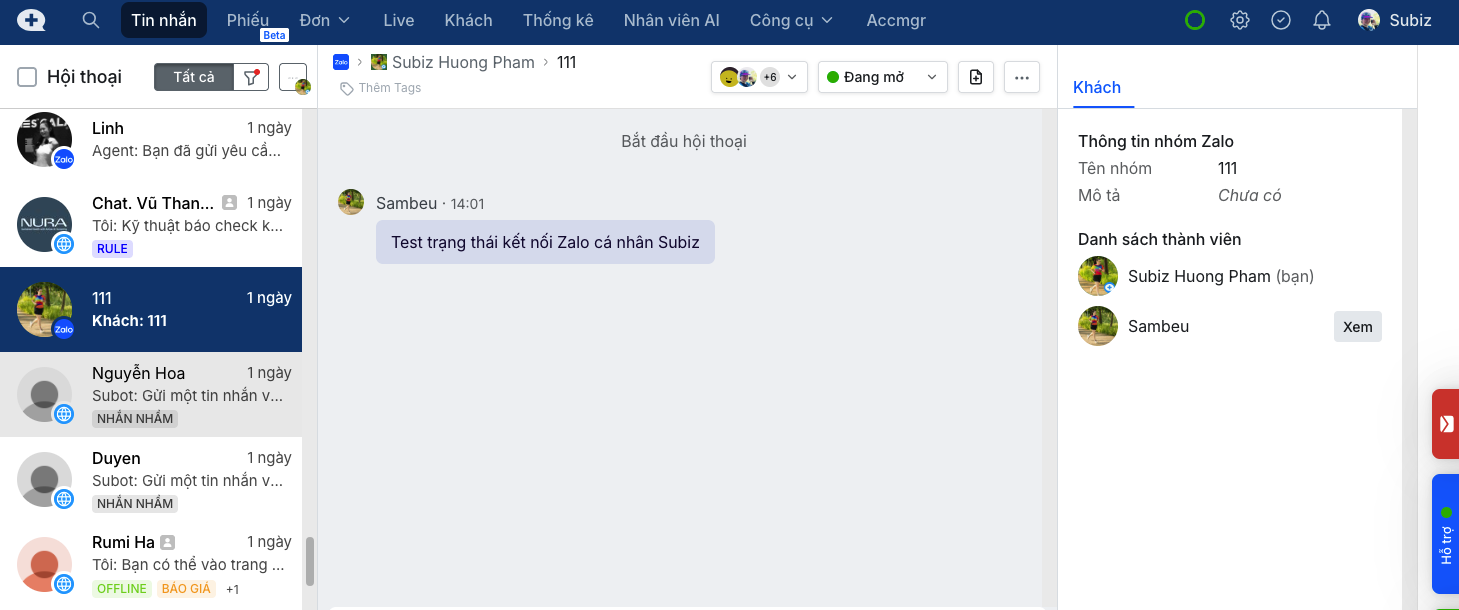
Khi kết nối thành công, các hội thoại sẽ lần lượt xuất hiện trên Subiz khi bạn nhận/gửi tin nhắn. Ví dụ test gửi tin nhắn từ Zalo trên điện thoại vào nhóm có tên “111” , màn hình dashboard Subiz sẽ:
- Tạo hội thoại mới với tin nhắn vừa nhận được
- Đồng bộ tên Zalo Group
- Đồng bộ danh sách thành viên ở cột Hồ sơ khách hàng bên phải
Nếu trạng thái đang Gián đoạn, bạn sẽ cần tích hợp lại.
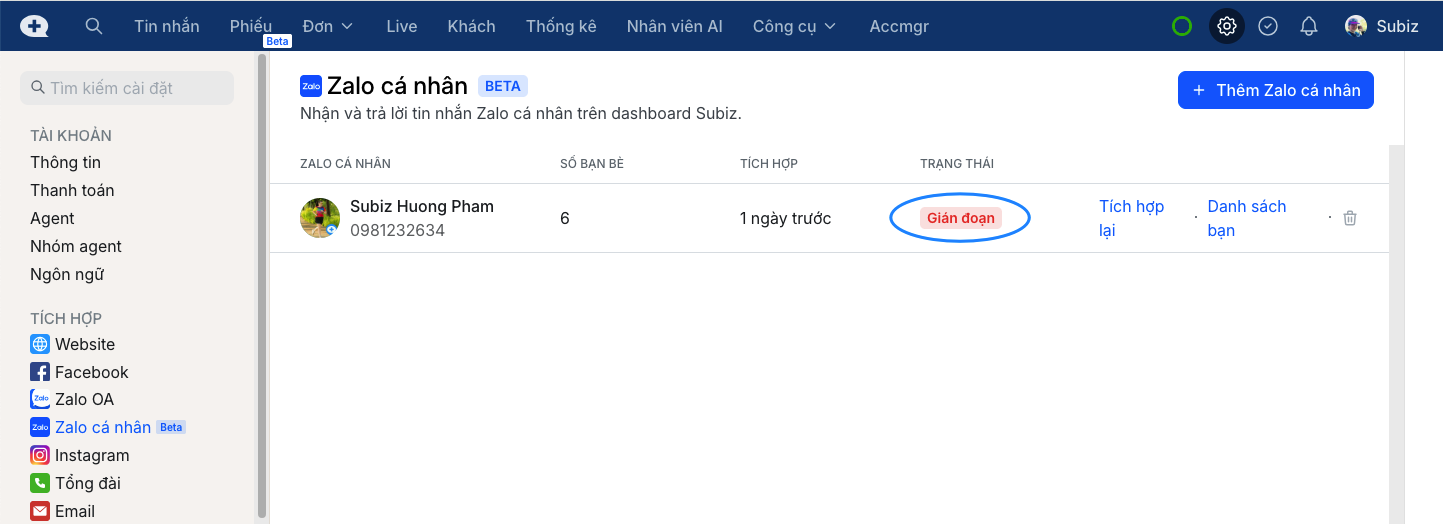
Tích hợp lại Zalo cá nhân
- Đến mục Cài đặt > Chọn Zalo Cá nhân (trong danh sách kênh tích hợp).
- Nhấn Tích hợp lại
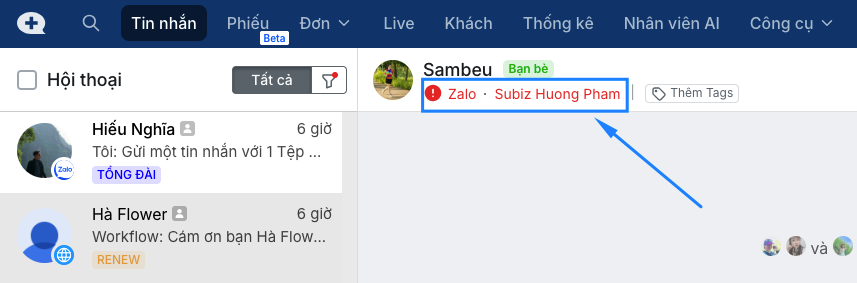
Trong trường hợp gửi tin nhắn Zalo lỗi trên Subiz, hoặc nhận cảnh báo ! Zalo màu đỏ, hãy kiểm tra trạng thái kết nối với tài khoản Zalo cá nhân.
Phân phối hội thoại Zalo cá nhân cho agent
Cài đặt Rule phân phối hội thoại
Để đảm bảo tin nhắn từ Zalo cá nhân của sale nào sẽ đổ về đúng tài khoản agent phụ trách trên Subiz, bạn sẽ cần phân luồng các hội thoại về cho người phụ trách & trả lời.
- Vào Cài đặt Rule phân phối.
- Tạo Rule mới với điều kiện: Nguồn là [Tên tài khoản Zalo cá nhân] Hành động: Phân phối đến agent /Nhóm agent.
- Hoặc chỉnh sửa Rule hiện có thêm kênh Zalo cá nhân.
Tự động trả lời tin nhắn Zalo Cá nhân
Tài khoản Zalo cá nhân cũng có thể tận dụng tính năng bot chat tự động theo kịch bản hoặc linh hoạt với tính năng AI bot trên Subiz.
Thêm kênh Zalo cá nhân vào Bot có sẵnHướng dẫn sử dụng các tác vụ Zalo trên Subiz
Nhắn tin với danh sách bạn bè Zalo trên Subiz
Sau khi tích hợp Zalo cá nhân vào Subiz, danh sách bạn bè sẽ được tự động đồng bộ. Để bắt đầu nhắn tin cho danh sách khách hàng đã kết bạn trước đó, làm theo các bước sau:
Cách 1: Trực tiếp trên trang Hội thoại khách
- Tới thanh tìm kiếm ở menu bar trên cùng bên phải 🔍
- Nhập Số điện thoại hoặc Tên khách hàng
- Bấm Gửi tin nhắn
Cách 2: Từ sidebar Hồ sơ khách hàng
- Phía dưới tên nhấn icon Zalo cá nhân hoặc số điện thoại của khách
- Chọn Nhắn tin Zalo
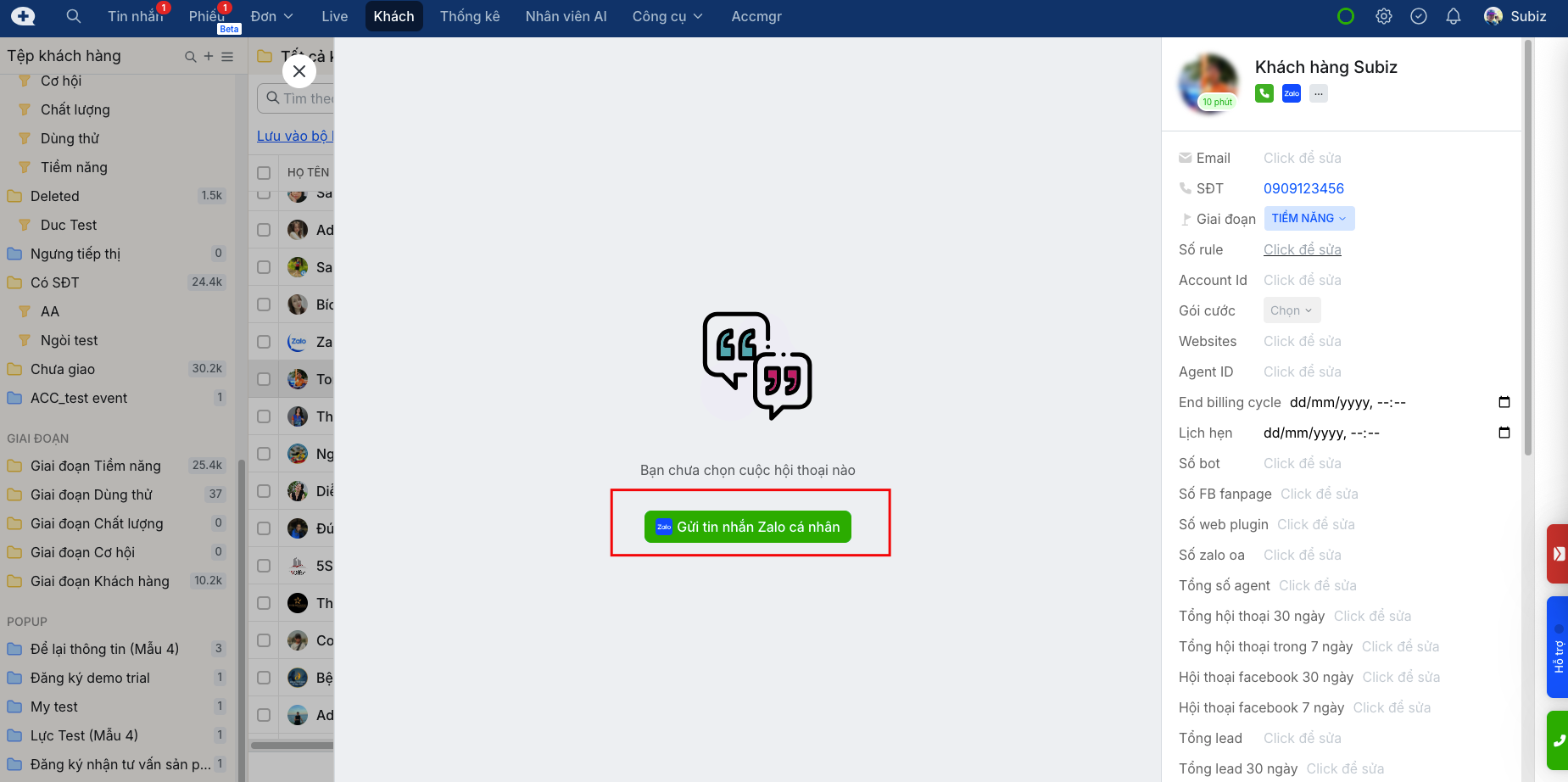
Cách 3: Trên trang Quản lý hồ sơ khách hàng
- Chọn tập khách hàng từ kênh Zalo
- Nhấn vào Khách hàng muốn nhắn tin, một hội thoại mở lên
- Bấm Gửi tin nhắn Zalo cá nhân
Quản lý bạn bè (Kết bạn & Hủy kết bạn)
Ưu điểm lớn nhất của Zalo cá nhân là khả năng chủ động kết nối. Bạn có thể thực hiện ngay trên giao diện phần mềm Subiz.
Agent chủ động kết bạn Zalo với khách trên Subiz
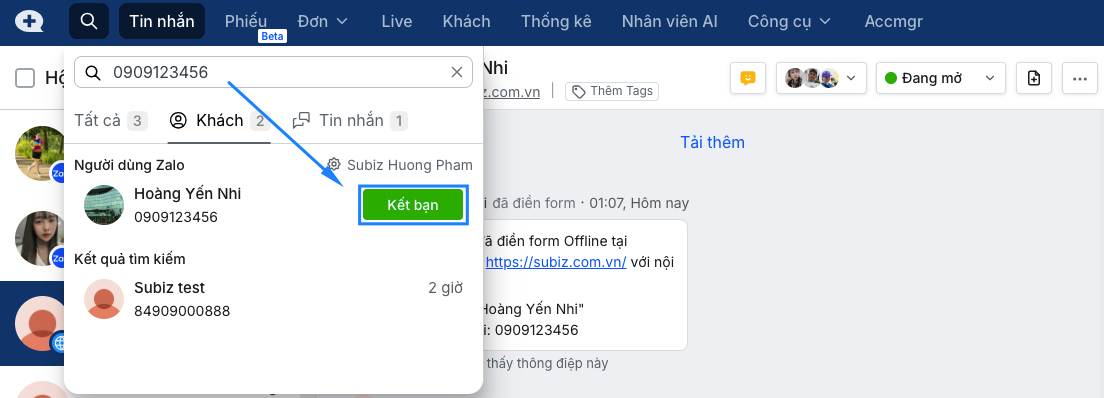
- Tới thanh tìm kiếm ở menu bar trên cùng bên phải 🔍, nhập Số điện thoại khách hàng
- Nhấn nút Kết bạn
Ngay sau khi gửi lời mời kết bạn thành công, một hội thoại mới sẽ được mở ra cùng với thông báo “Bạn đã gửi yêu cầu kết bạn. You have sent a friend request.”
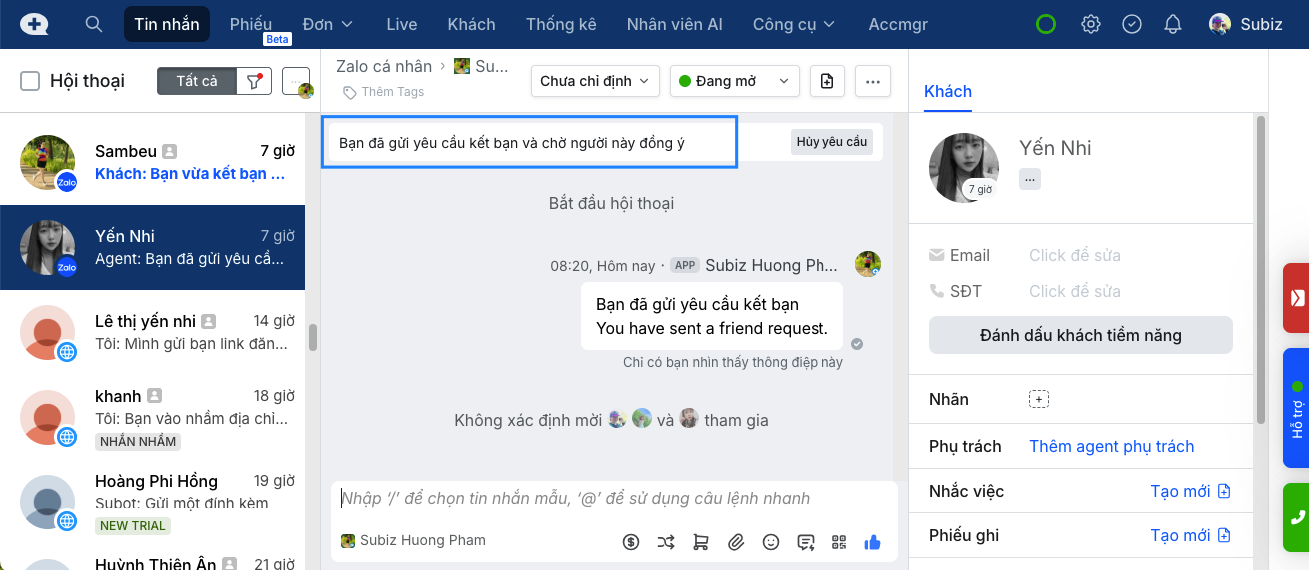
Tại đây, agent đã có thể bắt đầu nhắn tin ngay cho khách hàng.
Hoặc- Tại cột Hồ sơ khách hàng bên phải, nhấn vào số điện thoại
- Chọn Kết bạn Zalo
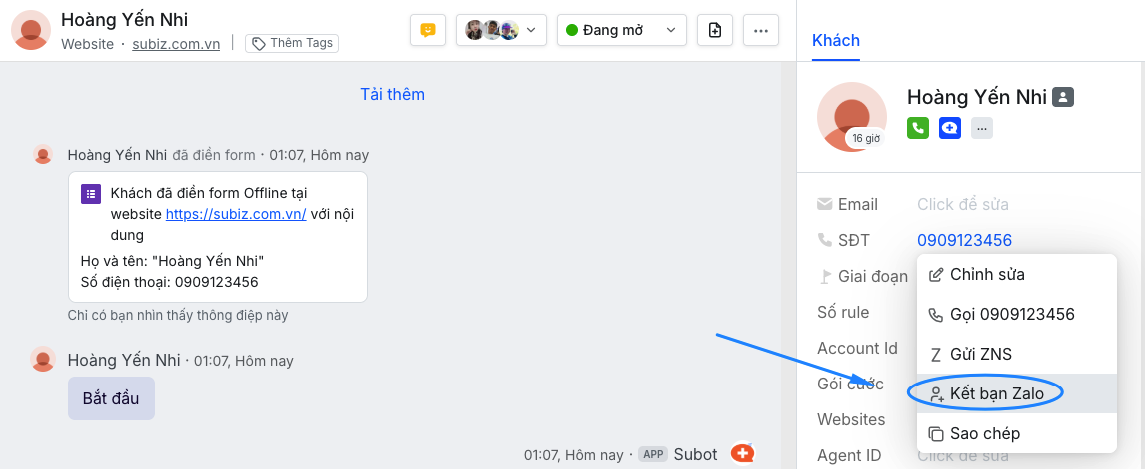
Lưu ý: Với tài khoản Subiz được tích hợp nhiều số Zalo cá nhân, bạn sẽ có lựa chọn kết bạn sử dụng số Zalo nào.
Phản hồi lời mời kết bạn Zalo trên Subiz
Một hội thoại mới xuất hiện khi Agent nhận được lời mời kết bạn của khách với thông báo “Đợi bạn phản hồi kết bạn”.
- Nhấn Đồng ý để kết bạn & bắt đầu tư vấn cùng Subiz
- Nhấn Từ chối nếu bạn không muốn kết bạn với số đó
Danh sách bạn bè Zalo cá nhân trên Subiz
Sau khi tích hợp Zalo cá nhân vào Subiz, danh sách bạn bè cũng sẽ được đồng bộ đưa vào trang LEAD - Khách. Giúp agent có thể:
- Biết rõ số lượng bạn bè trên Zalo cá nhân
- Tổng hợp list khách hàng tiềm năng phục vụ cho marketing
Tạo nhóm chat Zalo (Zalo Group)
Subiz hỗ trợ tạo nhóm chat để tiện trao đổi nhiều bên (Ví dụ: Nhóm gồm Khách hàng + Sale + Kỹ thuật). Mỗi Zalo Group cũng sẽ hiển thị trên dashboard quản lý Subiz như một hội thoại thông thường với đầy đủ thông tin và tính năng cơ bản:
- Gửi - nhận tin nhắn
- Gửi - nhận các file media thông dụng: video, ảnh, tài liệu
- Quản lý hội thoại theo Tag, agent phụ trách
- Tạo Phiếu ghi liên quan
Tạo nhóm chat Zalo mới
Các bước tạo nhóm Zalo chat trên Subiz như sau:
- Tìm tới hội thoại với khách hàng cần tạo nhóm
- Nhấn vào dấu ba chấm
 ở Hồ sơ khách hàng
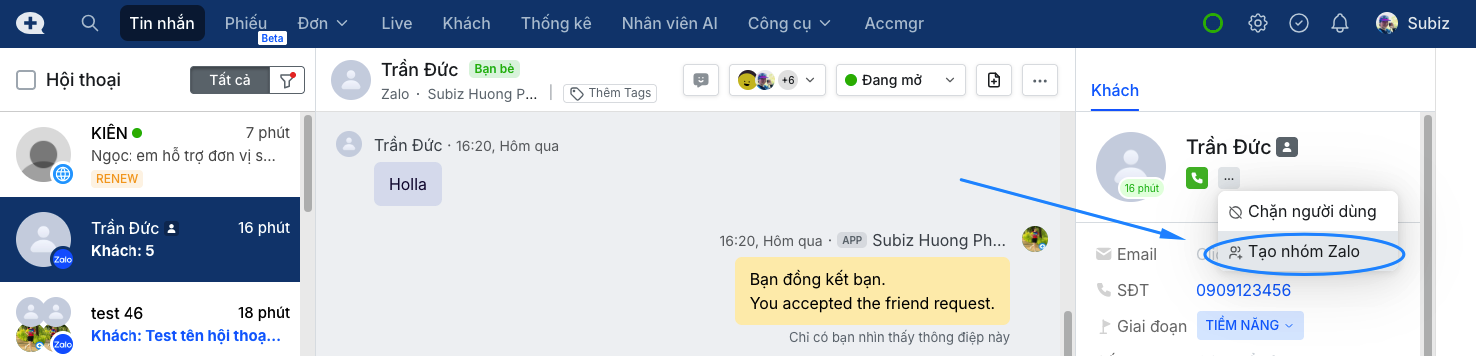
- Nhấn Tạo nhóm Zalo
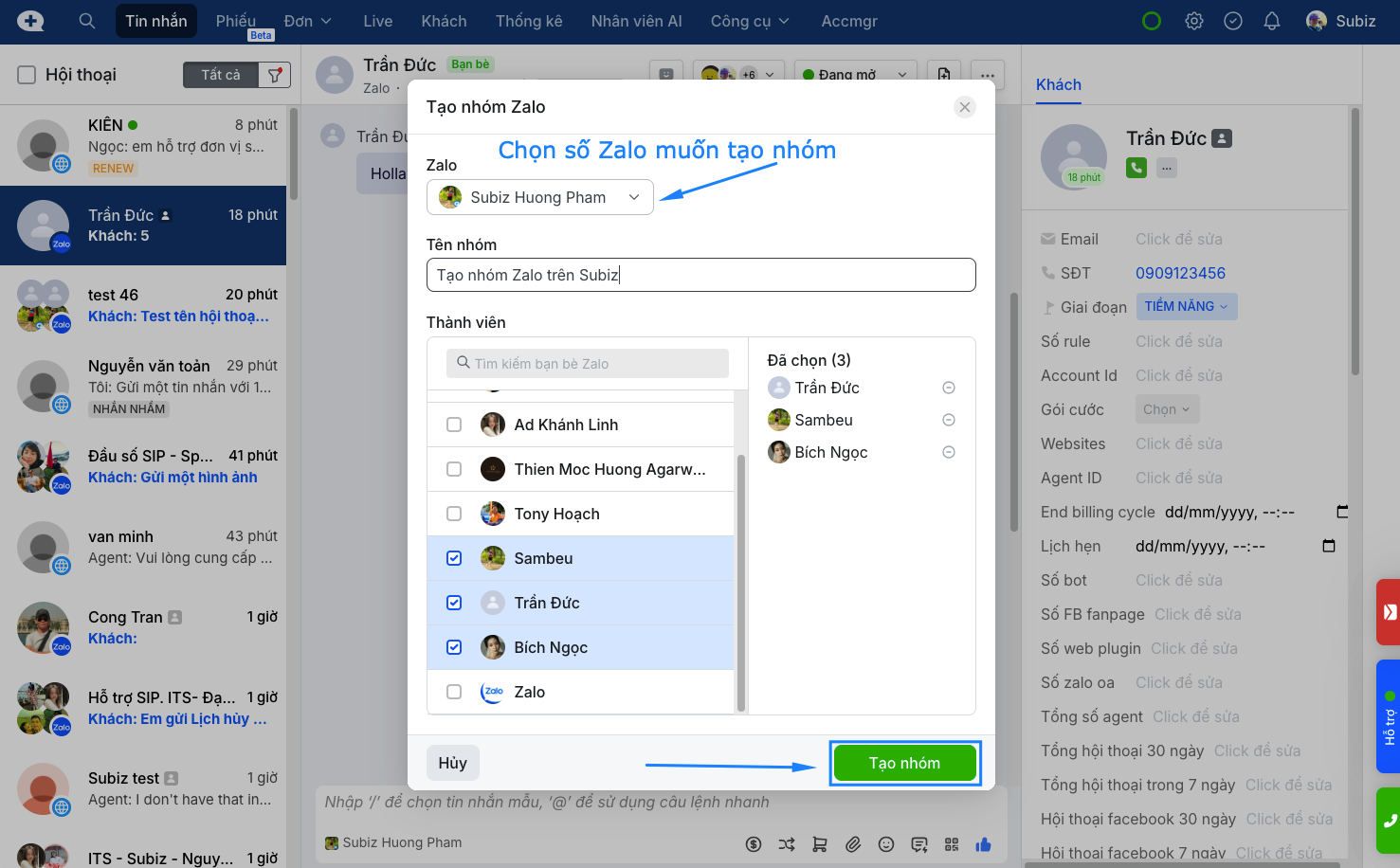
- Đặt tên cho nhóm Zalo, tích chọn thành viên muốn thêm vào nhóm
- Bấm Tạo nhóm
Thông tin Zalo Group trên Subiz

Với mỗi nhóm Zalo, trên Subiz sẽ đồng bộ và hiển thị nội dung:
- Tên nhóm
- Số lượng & danh sách thành viên trong nhóm chat
- Nhóm được tạo và chat với tài khoản Zalo cá nhân nào
- Hỗ trợ kết bạn nhanh với thành viên chưa là bạn bè
Thêm thành viên vào Zalo Group trên Subiz
Tại sidebar bên phải, cột Thông tin nhóm Zalo, làm theo các bước sau để thêm thành viên vào nhóm Zalo:
- Nhấn vào nút + Thêm
- Gõ vào thanh công cụ tên/số điện thoại khách hàng muốn add vào nhóm
- Tích chọn thành viên & bấm Lưu để hoàn thành.
Xoá thành viên khỏi Zalo Group trên Subiz
Bạn hoàn toàn có thể xoá thành viên khỏi nhóm Zalo trên Subiz mà không cần phải dùng tới ứng dụng điện thoại. Thực hiện theo các bước sau:
- Tới cột Danh sách thành viên ở sidebar bên phải
- Nhấn vào nút … tương ứng ở tên thành viên
- Chọn Xoá khỏi nhóm
- Bấm Xác nhận để hoàn thành thao tác.
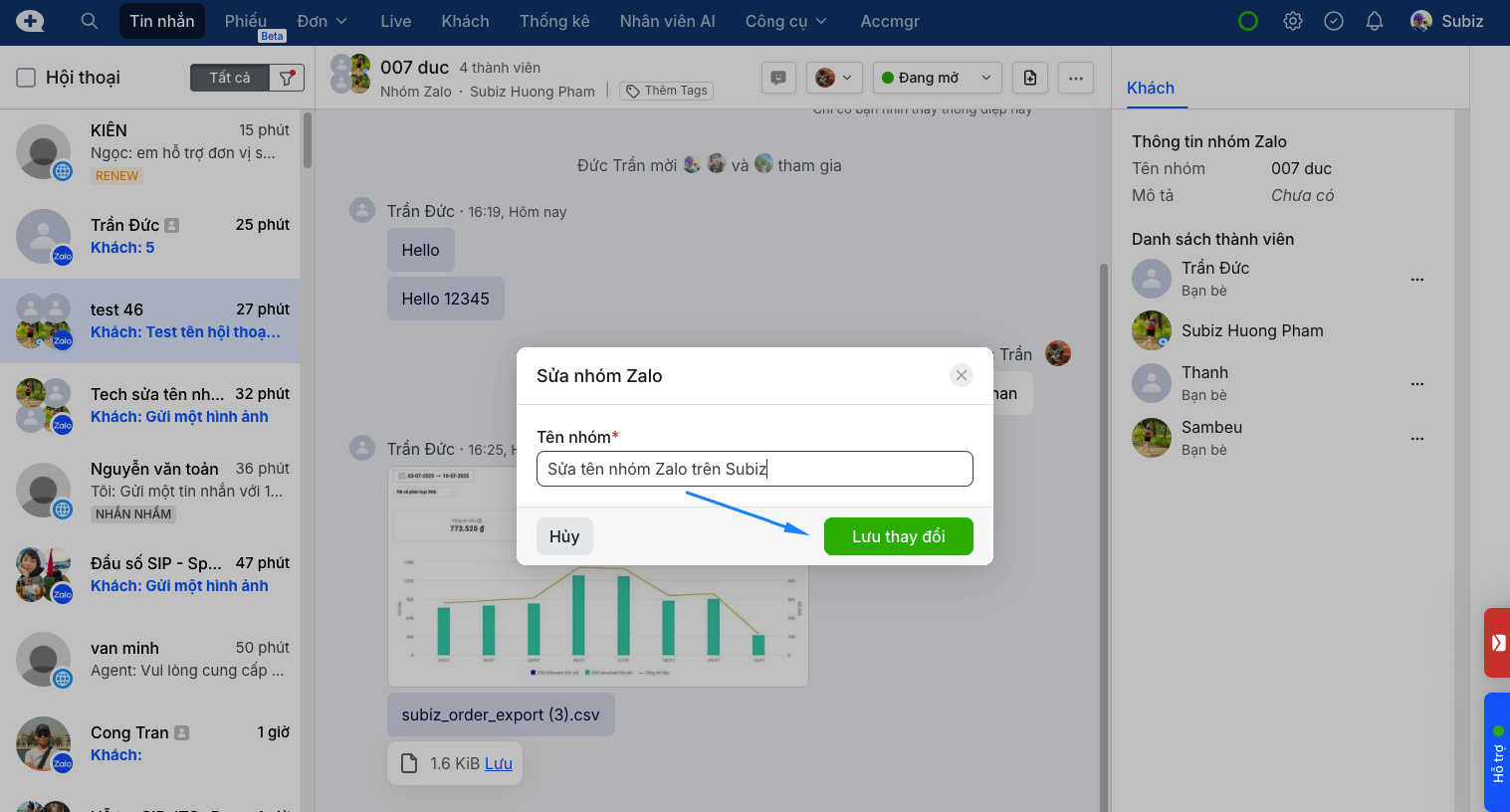
Chỉnh sửa tên nhóm Zalo trên Subiz

- Nhấn vào biểu tượng Chỉnh sửa bên cạnh tên của Zalo Group
- Gõ tên nhóm mới rồi bấm Lưu thay đổi
Xoá Zalo cá nhân khỏi Subiz
- Truy cập trang quản trị Subiz, đi đến mục Cài đặt Zalo Cá nhân
- Nhấn vào biểu tượng thùng rác tương ứng với Zalo cá nhân muốn xoá
- Nhấn Xác nhận rồi F5 trang.
Câu hỏi thường gặp (FAQ) về Zalo cá nhân
Tôi có thể tích hợp nhiều tài khoản Zalo cá nhân vào Subiz không?
Subiz hỗ trợ tích hợp tối đa lên tới 100 tài khoản Zalo cá nhân. Bạn có thể tích hợp số lượng tùy ý để phục vụ nhu cầu mở rộng của đội ngũ kinh doanh. Xem bảng giá cụ thể tại đây.
Các bước như sau:
- Tới trang cài đặt Zalo Cá nhân
- Nhấn nút + Thêm Zalo cá nhân màu xanh ở góc trên bên phải.
- Quét mã QR code từ Zalo trên điện thoại để xác nhận kết nối
Ai có thể xem được hội thoại Zalo cá nhân trên Subiz
Những agent được phân phối phụ trách hội thoại từ kênh Zalo cá nhân sẽ xem và phản hồi được tin nhắn của khách hàng theo Rule phân phối mà Quản lý đã cài đặt. Các agent với vai trò Giám sát viên hội thoại cũng có thể xem được.
Subiz có đồng bộ "Tin nhắn nhanh" từ app Zalo về không?
A: Không. Tuy nhiên, bạn vẫn có thể sử dụng chúng bằng cách cách thêm nội dung tin nhắn nhanh từ Zalo vào tính năng Mẫu tin nhắn của Subiz.
Tính năng này mạnh mẽ hơn, cho phép chia sẻ mẫu câu trả lời chung cho cả team và thống kê hiệu quả sử dụng.
Tôi đang dùng Gói cơ bản có dùng được Zalo cá nhân không
Gói cơ bản Subiz hỗ trợ trải nghiệm 14 ngày miễn phí. Sau đó bạn cần nâng cấp gói nâng cao để dùng được 03 tài khoản Zalo cá nhân.
Có giới hạn số lượng tin nhắn gửi đi hàng ngày không?
Hiện tại Subiz không giới hạn số lượng tin nhắn gửi đi từ kênh này. Tuy nhiên, bạn nên tuân thủ các chính sách chống spam của Zalo để tránh bị khóa tài khoản.
Giới hạn danh sách bạn bè là bao nhiêu?
Giới hạn phụ thuộc vào chính sách của nền tảng Zalo (thường là 2.000 - 5.000 bạn bè). Subiz chỉ hiển thị và đồng bộ danh sách hiện có, không thể can thiệp mở rộng giới hạn này.
Tôi có thể gửi file dung lượng lớn không?
Subiz giới hạn dung lượng file gửi đi là 25MB để đảm bảo tốc độ đường truyền. Với file lớn hơn, hãy tải lên Google Drive/One Drive và gửi đường link chia sẻ cho khách hàng.
Tại sao tôi không nhận được tin nhắn từ khách hàng trên Subiz?
Vui lòng kiểm tra 2 nguyên nhân chính:
- Mất kết nối: Vào Cài đặt kiểm tra xem tài khoản Zalo có đang ở trạng thái Hoạt động không?
- Lỗi phân quyền: Kiểm tra Rule phân phối xem bạn đã được thêm vào danh sách Agent nhận hội thoại từ kênh này chưa.
Các tin nhắn được gửi tới khi Zalo cá nhân đang bị mất kết nối trên Subiz, thì kết nối lại có nhận được tin nhắn đó không?
Có. Bạn sẽ nhận được đầy đủ tin nhắn sau khi hệ thống Subiz tự kết nối ổn định với Zalo cá nhân.
Lưu ý: Trường hợp bạn thao tác xoá & tích hợp lại Zalo cá nhân thì sẽ không nhận được tin nhắn trong thời gian gián đoạn.
Tôi có thể gọi điện thoại Zalo (Zalo Call) trên Subiz không?
Không. Subiz hiện chưa hỗ trợ thực hiện cuộc gọi Zalo cá nhân trực tiếp trên phần mềm. Bạn cần sử dụng điện thoại hoặc ứng dụng Zalo PC để gọi. Hoặc gọi điện thoại trực tiếp từ Subiz với tính năng Tổng đài điện thoại.
Sale nghỉ thì dữ liệu có bị mất không?
Không. Toàn bộ dữ liệu cuộc hội thoại đã từng thực hiện trên Subiz từ kênh Zalo cá nhân sẽ được giữ nguyên và lưu trữ trên cloud của Subiz.
Tôi có thể huỷ kết bạn Zalo ngay trên Subiz không?
Hiện tại Subiz chưa hỗ trợ huỷ kết bạn trực tiếp tại dashboard, bạn vui lòng sử dụng ứng dụng Zalo trên điện thoại hoặc Zalo PC để thực hiện nhé.
Tôi nhận thông báo lỗi “zpa is not active”
Nhận thông báo lỗi “zpa is not active” khi gửi tin nhắn Zalo cá nhân trên Subiz đồng nghĩa với việc bạn đã bị ngắt kết nối tài khoản này với Subiz. Hãy vào phần Cài đặt Zalo cá nhân kiểm tra lại.
Sửa tên Zalo Group báo lỗi
Bạn cần là admin group để có thể chỉnh sửa tên nếu nhóm có set hạn chế quyền cài đặt. Vui lòng liên hệ Trường/phó nhóm Zalo để được hỗ trợ cấp quyền hoặc đổi tên.
Tích hợp Zalo cá nhân trên Subiz có dùng được trên máy tính nữa không?
Hoàn toàn được. Zalo cá nhân tích hợp trên Subiz sẽ thay thế Zalo web. Trên máy tính bạn vẫn có thể dùng ứng dụng Zalo PC song song để nhắn tin, nghe - gọi khách bình thường.