Cửa sổ chat website
Cửa sổ chat là một thành phần của website và cũng là một trong những hình ảnh đại diện cho Doanh nghiệp. Bạn có thể tùy chỉnh các thông tin trên cửa sổ chat sao cho hòa hợp với hình ảnh chuyên nghiệp của website.
Tại Subiz, bạn hoàn toàn có thể tùy chỉnh hiển thị cửa sổ chat riêng cho mỗi website doanh nghiệp. Từ màu sắc, tên hiển thị, hình ảnh đại diện cho tới nội dung xuất hiện trên cửa sổ chat.
Cài đặt
Lấy mã nhúng
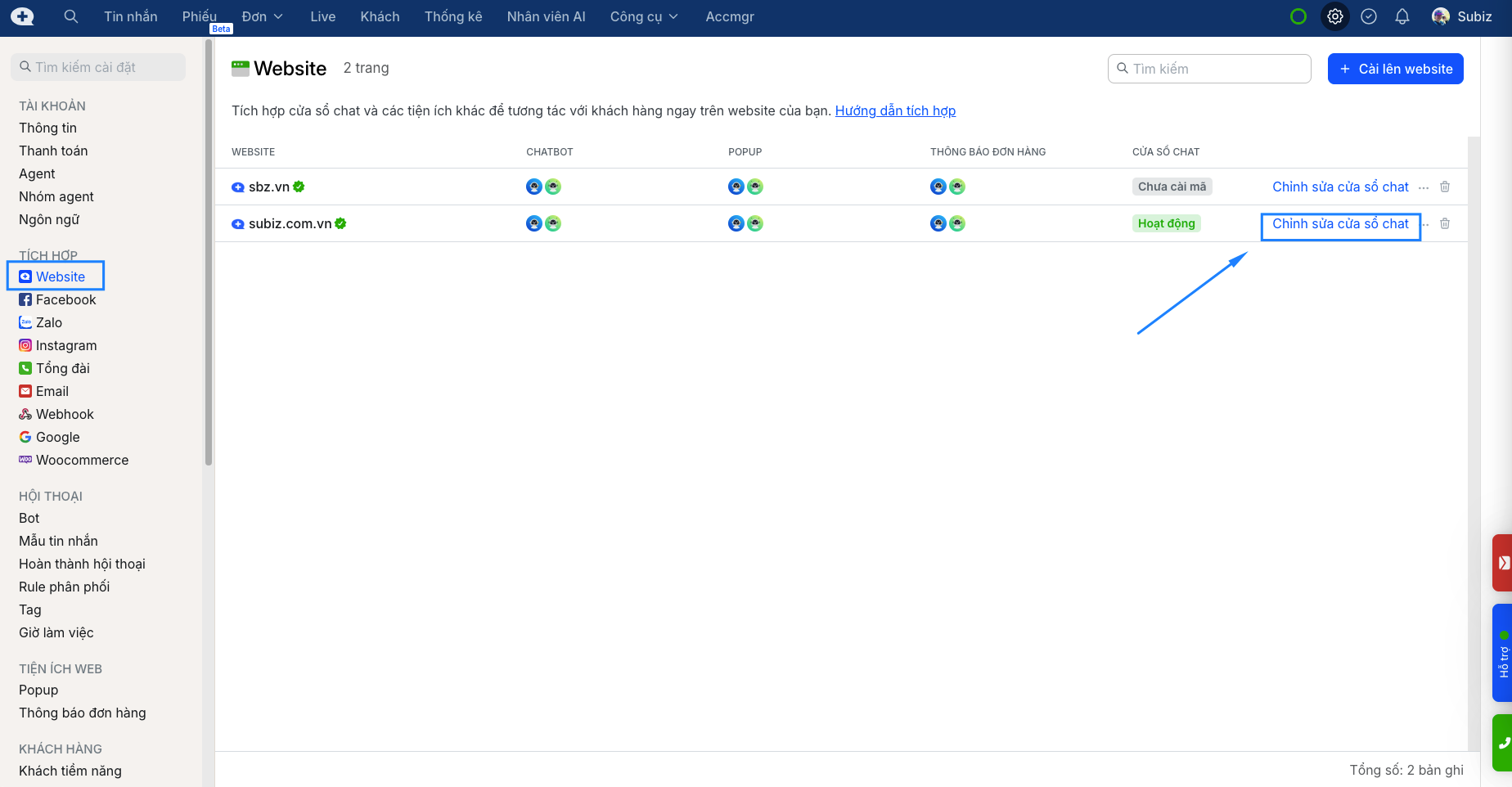
Tại dashboard làm việc sau khi đăng nhập Subiz, làm theo các bước sau:
- Nhấn biểu tượng bánh răng ở góc trên bên phải màn hình để tới trang cài đặt
- Chọn tích hợp Website ở sidebar bên trái
- Nhấn + Cài lên website ở góc phải màn hình
- Điền tên miền website
domain.com - Sao chép mã nhúng Subiz và tới trang quản trị website dán mã trong thẻ
body.
Đặt mã nhúng Subiz vào website
Ngoài việc gắn mã nhúng trực tiếp vào trong thẻ body của trang quản trị website, bạn có thể gắn mã nhúng qua các nền tảng quản lý website khác như:
Kiểm tra hoạt động
Vào website, F5 tải trang để cập nhật thay đổi và thấy cửa sổ chat ở góc phải màn hình là cài đặt thành công.
Nhắn tin test trên cửa sổ chat sau đó quay lại trang quản lý hội thoại chat trên Subiz để phản hồi tin nhắn đó.
Chỉnh sửa
- Nhấn biểu tượng bánh răng ở góc trên bên phải màn hình để tới trang cài đặt
- Ở sidebar bên trái đi tới trang cài đặt website
- Tìm chức năng Chỉnh sửa cửa sổ chat
- Tại đây, bạn sửa được màu sắc, hình ảnh và các nội dung đang có
- Nhấp Lưu thay đổi là xong.
Thay đổi ảnh nút chat
Subiz có sẵn thư viện ảnh nút chat đa dạng kích thước từ to tới nhỏ để bạn thay đổi ảnh nút chat phù hợp
Trên giao diện máy tính, nút chat kêu gọi khách nhắn tin có thể thay đổi là ảnh nhỏ hoặc ảnh lớn nhằm thu hút sự chú ý của khách hàng. Hướng dẫn thay đổi nút chat:
- Nhấn biểu tượng bánh răng ở góc trên bên phải màn hình để tới trang cài đặt
- Ở sidebar bên trái đi tới trang cài đặt website
- Tìm chức năng Chỉnh sửa cửa sổ chat
- Chọn Nút chat, sau đó ở Nút chat trên máy tính di chuột vào hình ảnh nhấn Thay đổi
- Chọn hình ảnh hiển thị nút chat phù hợp rồi Lưu thay đổi.
Trên điện thoại, nếu thấy nút chat hiển thị lớn quá, bạn hoàn toàn có thể lựa chọn ảnh nhỏ hơn. Các bước tương tự như trên:
- Nhấn biểu tượng bánh răng ở góc trên bên phải màn hình để tới trang cài đặt
- Ở sidebar bên trái đi tới trang cài đặt website
- Tìm chức năng Chỉnh sửa cửa sổ chat
- Chọn Nút chat, sau đó ở Nút chat trên điện thoại di chuột vào hình ảnh nhấn Thay đổi
- Chọn hình ảnh hiển thị nút chat phù hợp rồi Lưu thay đổi.
Trên Subiz đã có sẵn thư viện ảnh nút chat đa dạng kích thước từ to tới nhỏ. Nếu bạn muốn chỉnh sửa kích thước ảnh nút chat
Thay đổi vị trí nút chat
Đổi vị trí sang trái, phải, cao, thấp
Trên Subiz, bạn có thể thay đổi vị trí nút chat Subiz lên cao hay xuống thấp, chuyển sang trái hay sang phải của website.
Hướng dẫn cài đặt:
- Nhấn biểu tượng bánh răng ở góc trên bên phải màn hình để tới trang cài đặt
- Ở thanh công cụ bên trái đi tới trang cài đặt website
- Tìm chức năng Chỉnh sửa cửa sổ chat
- Chọn Vị trí và Kích thước
- Tùy chọn vị trí bên trái hoặc bên phải, sửa cách lề, cách chân website.
Đặt nút chat ở vị trí bất kỳ trên website
Khi bạn muốn tự thiết kế nút chat riêng, hoặc muốn gắn tính năng chat vào một dòng chữ, hình ảnh có sẵn trên website. Ví dụ: Khách hàng nhấn vào một nút "Tư vấn ngay" trên bài viết website sẽ mở khung chat Subiz.
Hướng dẫn cài đặt:
- Tắt OFF nút chat Subiz tại trang cài đặt cửa sổ chat (nếu cần)
- Trong code website, đặt thêm mã SDK ra lệnh mở cửa sổ chat khi khách click nút chat website.
<script type="text/javascript">
window.subiz('expandWidget')
</script>
hoặc
<a href="#nogo" onclick="subiz('expandWidget')">Text của </a>
Thay đổi kích thước cửa sổ chat
Hướng dẫn cài đặt:
- Nhấn biểu tượng bánh răng ở góc trên bên phải màn hình để tới trang cài đặt
- Ở sidebar bên trái đi tới trang cài đặt website
- Tìm chức năng Chỉnh sửa cửa sổ chat
- Chọn Vị trí và Kích thước
- Chọn px chiều rộng và chiều cao
Trên điện thoại sẽ cố định kích thước cửa sổ chat theo kích thước điện thoại, không thay đổi được vì màn hình điện thoại nhỏ và cần tối ưu trải nghiệm nhắn tin của người dùng.
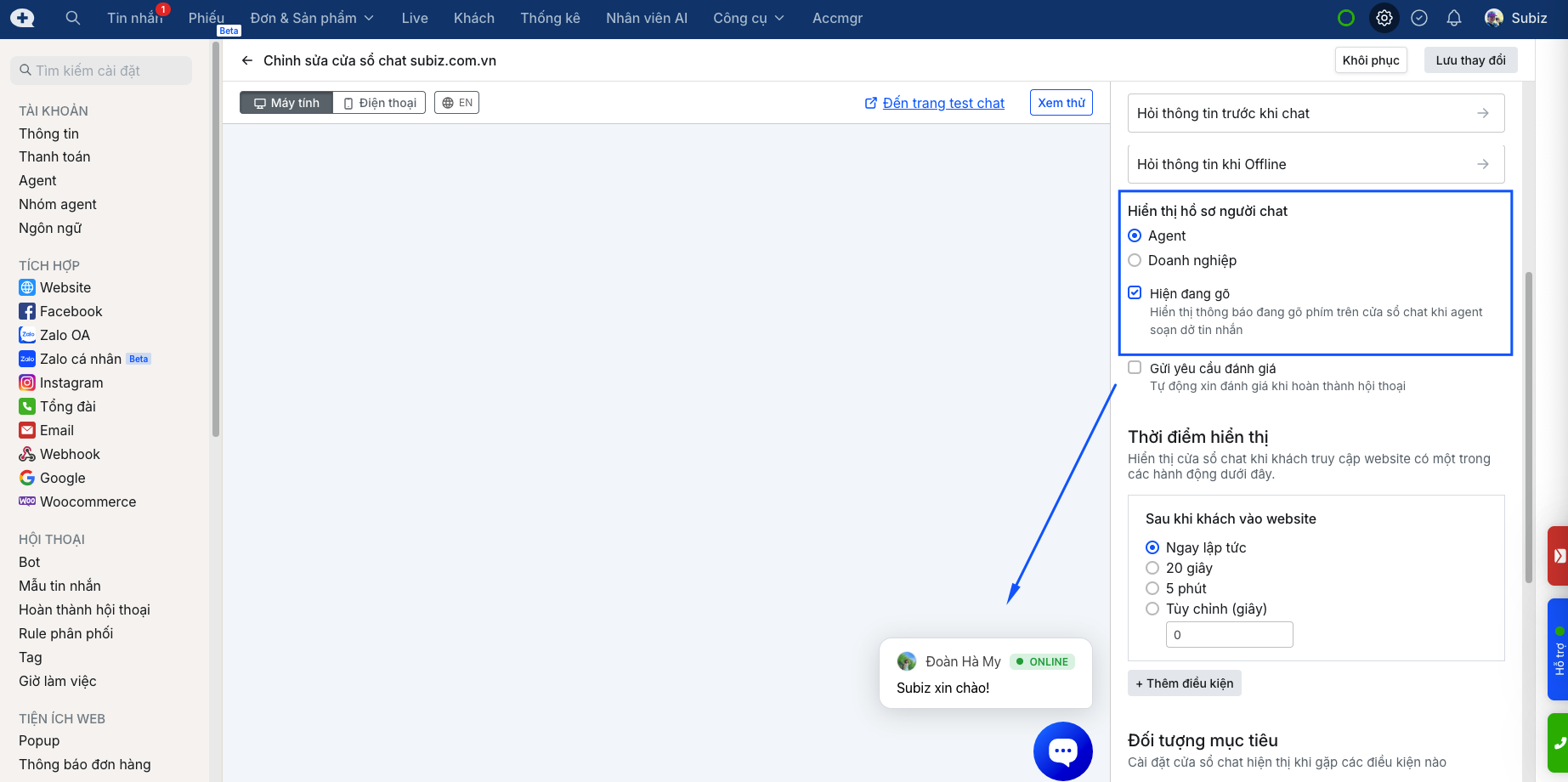
Thay đổi hồ sơ người chat
Với cửa sổ chat trên website, bạn có thể lựa chọn hiển thị tên và ảnh đại diện của người gửi tin nhắn theo thông tin chung của Doanh nghiệp (dùng chung 1 tên/ảnh) hoặc hiển thị chính xác Nhân viên (Agent) đang trả lời khách.
- Nhấn biểu tượng bánh răng ở góc trên bên phải màn hình để tới trang cài đặt
- Ở sidebar bên trái đi tới trang cài đặt website
- Tìm chức năng Chỉnh sửa cửa sổ chat
- Tại mục Hiển thị hồ sơ người chat
- Chọn hiển thị theo Agent hoặc Doanh nghiệp
Thay đổi tên và ảnh nhân sự
Nếu cửa sổ chat đang hiển thị thông tin theo agent, bạn là quản lý có thể chỉnh sửa tên và ảnh cho mỗi nhân viên như sau:
- Nhấn biểu tượng bánh răng ở góc trên bên phải màn hình để tới trang cài đặt
- Ở sidebar bên trái chọn Agent
- Nhấn Chỉnh sửa một agent cụ thể
- Nhấp vào ảnh đại diện để tải ảnh mới lên và chỉnh sửa họ tên cho agent
- Nhấn Lưu cài đặt.
Thay đổi tên và ảnh logo doanh nghiệp
Nếu cài hồ sơ người chat hiển thị theo thông tin doanh nghiệp, tất cả tin nhắn gửi tới khách hàng sẽ hiện chung tên và logo của doanh nghiệp. Hãy cập nhật tên và logo rõ ràng để cửa sổ chat chuyên nghiệp và dễ nhận diện thương hiệu nhé:
- Nhấn biểu tượng bánh răng ở góc trên bên phải màn hình để tới trang cài đặt
- Ở sidebar bên trái chọn Thông tin ngay đầu tiên
- Nhập các thông tin, thay đổi ảnh đại diện là logo doanh nghiệp.
- Nhấn Lưu lại.
Đổi tên tiêu đề cửa sổ chat
Hướng dẫn cách thay đổi tên và thông điệp trên cửa sổ chat:
- Nhấn biểu tượng bánh răng ở góc trên bên phải màn hình để tới trang cài đặt
- Ở sidebar bên trái đi tới trang cài đặt website
- Tìm chức năng Chỉnh sửa cửa sổ chat
- Nhấp chọn Tiêu đề
- Thay đổi nội dung tiêu đề và lời giới thiệu
- Bấm Lưu thay đổi để hoàn tất.
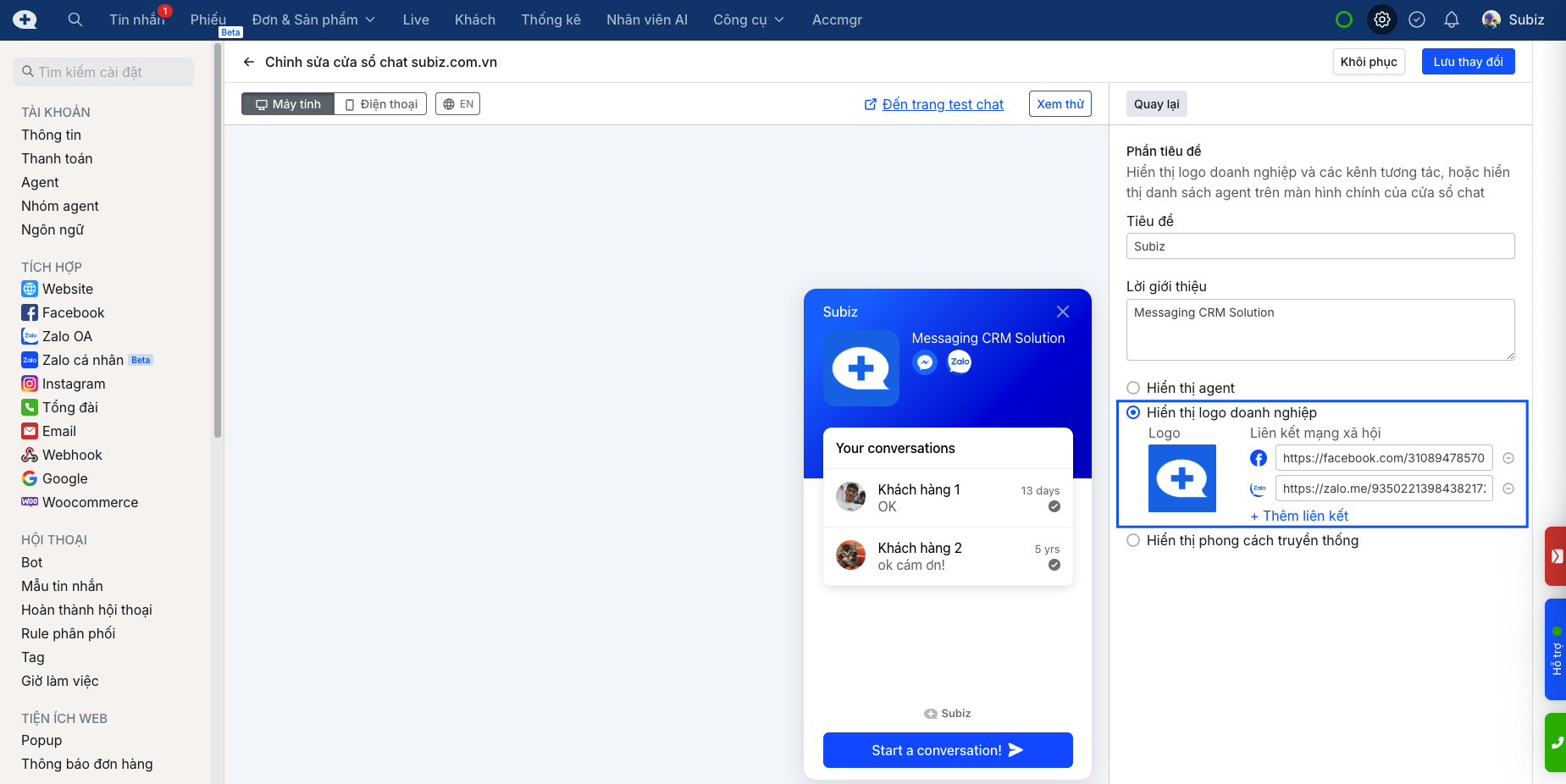
Lựa chọn Hiển thị logo doanh nghiệp cho cửa sổ chat trên từng website.
Gắn nút Facebook và Zalo trên cửa sổ chat
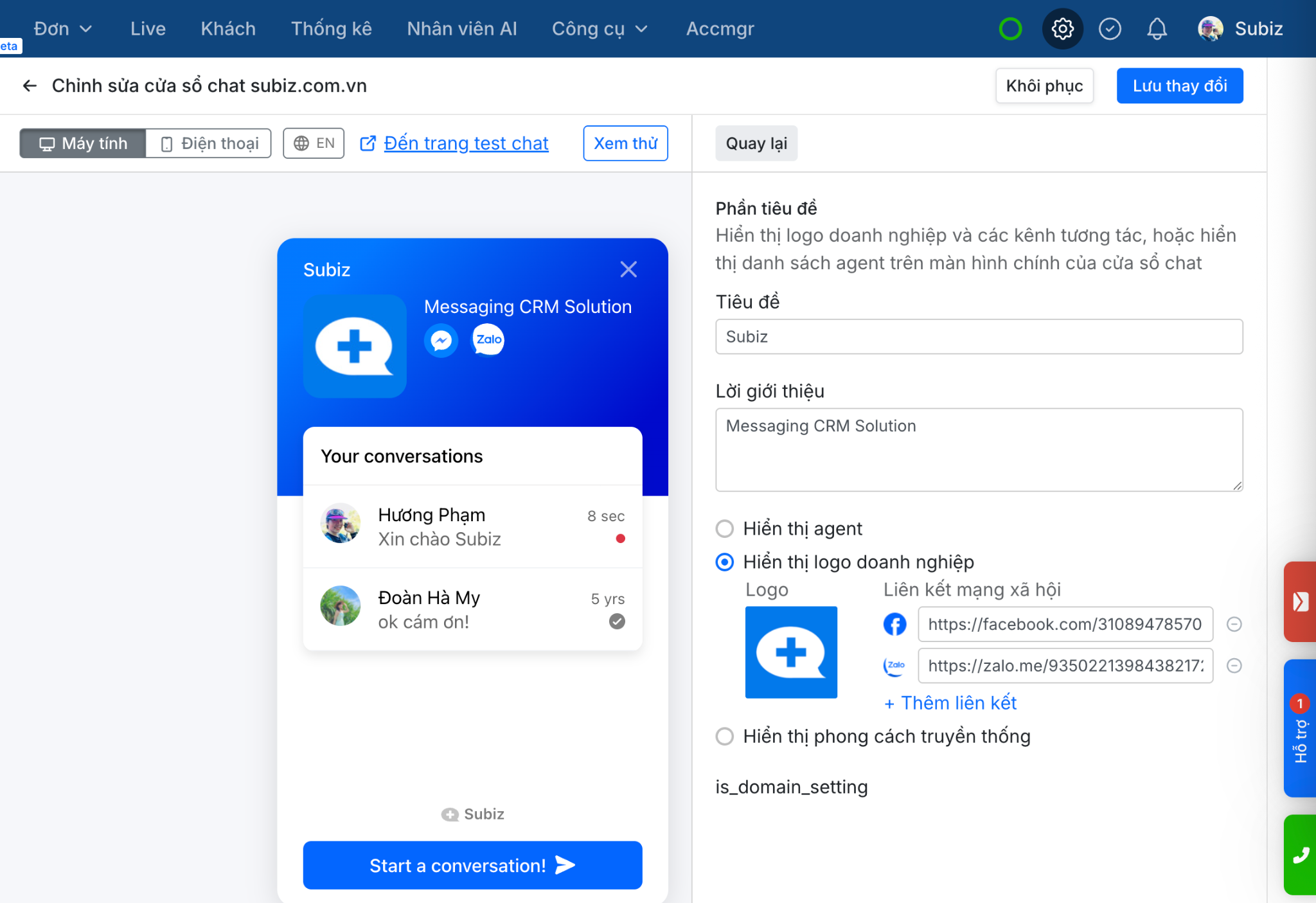
Nếu muốn hướng khách hàng qua các kênh Fanpage hay Zalo, bạn hoàn toàn có thể gắn nút điều hướng về 2 kênh này tại danh sách hội thoại trên cửa sổ chat.
Cài đặt như sau:
- Nhấn biểu tượng bánh răng ở góc trên bên phải màn hình để tới trang cài đặt
- Ở sidebar bên trái đi tới trang cài đặt website
- Tìm chức năng Chỉnh sửa cửa sổ chat
- Nhấp chọn Tiêu đề
- Chọn Hiển thị logo doanh nghiệp
- Thêm liên kết Facebook
https://facebook.com/accountidvà Zalohttps://zalo.me/accountid - Bấm Lưu thay đổi.
Thay đổi nội dung lời chào khách trên cửa sổ chat
- Nhấn biểu tượng bánh răng ở góc trên bên phải màn hình để tới trang cài đặt
- Ở sidebar bên trái đi tới trang cài đặt website
- Tìm chức năng Chỉnh sửa cửa sổ chat
- Chọn Lời chào
- Bật ON Lời chào và sửa nội dung
- Cập nhật là xong.
Thay đổi tên và ảnh đại diện hiển thị ở lời chào cửa sổ chat
- Nhấn biểu tượng bánh răng ở góc trên bên phải màn hình để tới trang cài đặt
- Ở sidebar bên trái đi tới trang cài đặt website
- Tìm chức năng Chỉnh sửa cửa sổ chat
- Chọn Lời chào
- Tại mục Hiển thị agent, bạn có thể chọn ngẫu nhiên một nhân viên trong tài khoản để hiển thị hoặc chọn một agent cụ thể để luôn hiện cùng một tên và ảnh đại diện.
Lưu ý: Để tên và ảnh hiển thị đúng theo cài đặt lời chào, vui lòng kiểm tra cửa sổ chat đang cài đặt hiển thị hồ sơ người chat theo agent chứ không chọn hiển thị theo doanh nghiệp.
Tắt lời chào khách trên cửa sổ chat
- Nhấn biểu tượng bánh răng ở góc trên bên phải màn hình để tới trang cài đặt
- Ở sidebar bên trái đi tới trang cài đặt website
- Tìm chức năng Chỉnh sửa cửa sổ chat
- Chọn Lời chào
- Tắt OFF lời chào
- Chọn cập nhật để lưu lại thay đổi
Gợi ý: Nếu bạn chỉ muốn hiện lời chào trên máy tính, không hiện trên điện thoại (vì màn hình điện thoại nhỏ, lời chào có thể che nội dung website). Bạn bật ON lời chào và chỉ bỏ tích chọn ở ô "Hiển thị lời chào khi khách dùng thiết bị di động" là xong.
Thiết kế cửa sổ chat riêng cho landing page
Không chỉ hỗ trợ hiển thị cửa sổ chat riêng cho mỗi website, Subiz còn hỗ trợ khách hàng tạo cửa sổ chat với từng link con trên trang web, ví dụ như:
- Link danh mục sản phẩm
- Link con từng dịch vụ
- Landing page
Bạn có thể cài đặt nút CTA (kêu gọi khách hàng động) ở vị trí bất kỳ trên website và mở cửa sổ chat được thiết kế theo nội dung từng trang khi khách nhấp chuột vào.
Hướng dẫn cài đặt:- Tắt OFF nút chat Subiz tại trang cài đặt cửa sổ chat (nếu cần)
- Đặt mã SDK dưới đây vào code website, để ra lệnh mở cửa sổ chat khi khách click vào hình ảnh hoặc đường link trên website.
<script type="text/javascript">
window.subiz('expandWidget')
</script>
hoặc
<a href="#nogo" onclick="subiz('expandWidget')">Text của </a>
Sửa ngôn ngữ cửa sổ chat
Bạn muốn cửa sổ chat hiển thị tiếng Anh hoặc tiếng Việt hoặc bất cứ ngôn ngữ nào? Cài đặt dễ dàng với Subiz theo các bước sau:
- Nhấn biểu tượng bánh răng ở góc trên bên phải màn hình để tới trang cài đặt
- Ở sidebar bên trái đi tới trang cài đặt website
- Tìm chức năng Chỉnh sửa cửa sổ chat
- Tại mục Cài đặt, cuộn chuột xuống cuối tìm Đa ngôn ngữ và thêm ngôn ngữ hiển thị trên cửa sổ chat
- Chuyển sang mục Thiết kế, chọn ngôn ngữ hiển thị trên cửa sổ chat và sửa các nội dung theo ngôn ngữ đó
- Nhấn Cập nhật là xong.
Xem thêm hướng dẫn cài đặt nhiều ngôn ngữ trên cửa sổ chat
Thu thập thông tin khách
Yêu cầu điền form thông tin trước khi chat
Để phục vụ cho việc thu thập thông tin khách hàng, bạn cũng có thể tạo form yêu cầu điền các trường thông tin trước khi bắt đầu hội thoại qua Subiz.
Cài đặt rất đơn giản, theo các bước sau:
- Nhấn biểu tượng bánh răng ở góc trên bên phải màn hình để tới trang cài đặt
- Ở sidebar bên trái đi tới trang cài đặt website
- Tìm chức năng Chỉnh sửa cửa sổ chat
- Nhấp chọn Hỏi thông tin trước khi chat
- Bật ON và chọn hỏi thông tin cần thiết của khách (Họ tên, email, số điện thoại…)
- Cập nhật là xong.
Hỏi thông tin khách ngoài giờ làm việc
- Nhấn biểu tượng bánh răng ở góc trên bên phải màn hình để tới trang cài đặt
- Ở sidebar bên trái đi tới trang cài đặt website
- Tìm chức năng Chỉnh sửa cửa sổ chat
- Nhấp chọn Hỏi thông tin khi Offline
- Subiz mặc định chọn hỏi Họ tên, Số điện thoại và Thông điệp khách muốn để lại
- Nhấn +Hỏi thêm thông tin nếu muốn thêm các trường khác.
Nếu muốn hỏi nhiều thông tin khác theo đặc thù riêng của Doanh nghiệp, bạn sẽ cần tạo trường thông tin mới tại trang Cài đặt Trường thông tin, rồi quay lại thêm hỏi thông tin vào bảng hỏi.