Khám phá chức năng của Nhân viên AI
Sau khi hoàn tất thiết lập Nhân viên AI cơ bản có thể bắt đầu trả lời khách hàng.
Tài liệu này sẽ hướng dẫn bạn khai thác các chức năng chuyên sâu của Nhân viên AI để AI hoạt động năng suất và hỗ trợ được nhiều công việc hơn:
- Thiết kế cách nhắn tin tự nhiên hơn
- Tự động hỏi thăm lại khách hàng
- Bổ sung thêm kiến thức để AI trả lời được nhiều hơn
- Xử lý được các tình huống khó
- Đánh giá và cải thiện AI khi sử dụng thực tế
Thiết kế nâng cao
- Ở phía trên cùng màn hình làm việc Subiz, chọn Nhân viên AI
- Nhấn vào AI tương ứng sẽ hiển thị giao diện Thiết kế.
Tin nhắn chào khách vào website
AI sẽ tự động nhắn tin chào và hỏi thăm nhu cầu khi khách truy cập website nhằm thu hút khách hàng và tăng tỷ lệ chat trên website của bạn.
Bạn có thể tùy chỉnh nội dung tin nhắn chào kèm các nút lựa chọn dịch vụ thường gặp để khách hàng dễ chia sẻ nhu cầu: 
Xin thông tin khách
Hiện tại Subiz mặc định hỏi SĐT và Email là 2 trường thông tin chính hệ thống sẽ tiếp nhận và đưa khách vào danh sách Khách tiềm năng.
Để hỏi xin thông tin một cách tự nhiên, hãy nhấn vào biểu tượng bánh răng ⚙️ của thông tin tương ứng để cài đặt tên gọi thông tin (ví dụ SĐT => Số Zalo), định dạng, số lần hỏi.

Nếu cần hỏi thêm các trường thông tin khác của khách hàng, hãy cài đặt AI hỏi thêm tại phần Xử lý tình huống.
Mời tư vấn viên vào hội thoại
Khi tiếp nhận hội thoại, Nhân viên AI có khả năng mời thêm tư vấn viên vào cuộc trò chuyện. Nếu tư vấn viên gửi tin nhắn, AI sẽ tạm ngừng chat để nhường quyền hỗ trợ cho tư vấn viên.
Bạn có thể cài đặt thời điểm muốn AI mời tư vấn viên vào hội thoại như sau:
Mời tư vấn viên khi AI không có câu trả lời hoặc khách muốn gặp tư vấn viên
- Ở phía trên cùng màn hình sau khi đăng nhập Subiz > Chọn Nhân viên AI
- Nhấn vào AI muốn chỉnh sửa
- Tại mục Thiết kế AI, tới phần Cài đặt nâng cao
- Tại dòng Cho phép gửi đến agent, bấm vào biểu tượng cài đặt hình bánh răng ⚙️
- Chọn cách thức giao theo Rule đã có
- Nhấn Áp dụng.
Mời tư vấn viên ngay từ đầu cuộc chat
Trong thời gian đầu mới sử dụng Nhân viên AI, bạn muốn tư vấn viên cùng theo dõi cuộc trò chuyện từ đầu để có thể tham gia hỗ trợ kịp thời. Bạn tạo xử lý tình huống để AI mời tư vấn viên ngay khi có khách nhắn tin như sau:
- Ở phía trên cùng màn hình sau khi đăng nhập Subiz > Chọn Nhân viên AI
- Nhấn vào AI muốn chỉnh sửa
- Chọn mục Xử lý tình huống ở bên trái màn hình
- Nhấn nút + Thêm chỉ dẫn
- Đặt tên cho chỉ dẫn, chọn + thêm hành động Thêm agent vào hội thoại theo Rule đã có
- Tích chọn Tất cả hành động chỉ chạy một lần để AI không spam việc mời nhân sự
- Nhấn nút Thêm là xong.
Mời quản lý xem toàn bộ cuộc chat của Nhân viên AI
Bạn là giám sát Nhân viên AI sẽ có quyền xem được toàn bộ hội thoại có sử dụng Nhân viên AI. Cài đặt như sau:
- Ở phía trên cùng màn hình sau khi đăng nhập Subiz > Chọn Nhân viên AI
- Nhấn vào AI muốn chỉnh sửa
- Chọn mục Điều kiện chạy Bot ở bên trái màn hình
- Thêm bạn làm giám sát viên Bot ở cuối trang cài đặt
- Nhấn Lưu.
Gợi ý: Nếu bạn muốn dễ dàng nhận biết những hội thoại có Nhân viên AI. Dùng thêm tự động gắn Tag hội thoại trong cài đặt Điều kiện chạy Bot của Nhân viên AI.
Chỉ trả lời theo kiến thức
Nhân viên AI đã được cấu hình sẵn rằng chỉ trả lời theo kiến thức và thông báo chưa có thông tin nếu chưa tìm được kiến thức để trả lời khách hàng. Tại đây, bạn có thể chỉnh sửa nội dung thông báo khi AI không tìm được kiến thức hoặc chọn cho phép AI dẫn nguồn tài liệu kiến thức khi trả lời khách hàng
Bổ sung kiến thức
Kiến thức sẽ quyết định chất lượng phản hồi của Nhân viên AI. AI có càng nhiều kiến thức càng trả lời được nhiều câu hỏi. Vì vậy, bạn nên thường xuyên bổ sung và cập nhật kiến thức mới nhất để AI luôn phản hồi đúng với sản phẩm, chính sách và quy trình hiện tại.
Subiz hỗ trợ nhiều nguồn kiến thức khác nhau để phù hợp với từng loại dữ liệu trong doanh nghiệp. Thay vì đưa mọi nội dung vào một tài liệu dài, bạn nên chọn đúng loại tri thức cho đúng mục đích.
Ngoài tài liệu mẫu, doanh nghiệp có thể bổ sung thêm kiến thức cho nhân viên AI qua Google Docs, file, hỏi - đáp, ...
- Từ menu bar phía trên màn hình làm việc Subiz, chọn Nhân viên AI
- Tới mục Kiến thức
- Bấm + Thêm kiến thức và chọn loại kiến thức đã chuẩn bị cho AI
+ Google Docs (ưu tiên): Thêm 1 hoặc nhiều link Google Docs, AI sẽ học nội dung trên các link đó một cách hiệu quả.
- Nếu không muốn AI dẫn link kiến thức, bạn quay lại trang Kiến thức, chọn link và chọn Không cho phép dẫn link.
- Khi cần chỉnh sửa hoặc cập nhật nội dung mới cho AI, bạn chỉ cần quay lại trang Kiến thức, chọn link và bấm Đào tạo lại kiến thức.
+ File: Chọn file muốn cho AI học đăng lên
+ Hỏi đáp: Các ngữ cảnh câu hỏi và trả lời tương ứng > Chỉ nên sử dụng với những kiến thức không hệ thống chi tiết lại được hoặc để chỉnh/Cải thiện phản hồi của Nhân viên AI
+ Sản phẩm: Link sản phẩm chứa thông tin mô tả chi tiết, hình ảnh, bảng giá.
Đợi ít phút để AI học tài liệu và chuyển trạng thái Sẵn sàng.
Ưu tiên nạp thêm kiến thức qua Google Docs. Tham khảo mẫu Google Docs nạp kiến thức được trình bày đề mục và ý chính rõ ràng. Hãy tạo bản sao từ mẫu gốc và chỉnh sửa theo kiến thức doanh nghiệp bạn.
Xử lý tình huống
Trong thực tế, có những lúc khách hàng đặt câu hỏi hoặc đưa ra yêu cầu nằm ngoài tài liệu kiến thức bạn đã nạp cho AI, chẳng hạn như khách chê giá cao, yêu cầu giảm giá hoặc khách muốn gặp tư vấn viên vào ngoài giờ làm việc,.... Với những trường hợp này, bạn nên sử dụng Xử lý tình huống để hướng dẫn Nhân viên AI cách phản hồi và hành động phù hợp cho mỗi tình huống cụ thể.
Tạo xử lý tình huống với 3 bước:
- Vào trình cài đặt:
-
Tại màn hình Subiz, chọn Nhân viên AI
-
Nhấn vào Nhân viên AI muốn thiết lập và đi tới mục Xử lý tình huống ở menu bên trái
-
Nhấn + Thêm chỉ dẫn
-
Chọn sử dụng một mẫu gần với nhu cầu của bạn, hoặc chọn tạo Mẫu trắng

- Mô tả tình huống:
- Đặt tên cho tình huống và chọn Thời điểm bắt đầu (chọn ngay khi khách nhắn tin hoặc khi khách nhắc đến một từ khóa nào đó).
- Mô tả nhân viên AI cần làm gì:
Tại phần Thì thực hiện hành động
- Chọn cách xử lý phù hợp (như trả lời theo ý bạn, mời nhân viên vào hỗ trợ hoặc dừng trả lời)
- Tích vào ô Tất cả hành động chỉ chạy một lần để AI không spam lặp lại hành động nhiều lần trong hội thoại.
-
Khi tạo chỉ dẫn cho AI cần làm gì, hãy thêm ví dụ trả lời đúng và sai để AI phản hồi đúng
Hỏi thăm lại khách
Nhân viên AI sẽ phân tích lịch sử chat. Nếu sau 1 khoảng thời gian mà khách hàng chưa phản hồi, AI sẽ gửi 1-2 tin nhắn lịch sự hỏi thăm và giữ kết nối với khách hàng.
Subiz đã thiết lập sẵn kịch bản hỏi thăm khách thông minh theo mạch trò chuyện trước đó. Bạn chỉ cần bật sử dụng ngay hoặc có thể tùy chỉnh cách hỏi thăm cho phù hợp với khách hàng hơn:
- Từ menu bar phía trên màn hình làm việc Subiz, chọn Nhân viên AI
- Nhấn chọn Nhân viên AI và đi tới mục Hỏi thăm lại khách
- Bật ON dùng mẫu Follow-up khách hàng
- Nhấn vào Follow-up khách hàng để xem kịch bản hỏi thăm và tùy chỉnh tần suất hỏi, phong cách hỏi cho phù hợp với khách hàng của bạn
- Bấm Lưu thay đổi.
Gợi ý: Để AI hỏi thăm đúng ý bạn hơn, bạn có thể thêm ví dụ hội thoại thực tế và mô tả rõ kỳ vọng về cách AI tiếp tục cuộc trò chuyện, tham khảo mẫu kịch bản hỏi thăm lại thông minh.
Sử dụng Nhân viên AI
Khi hội thoại có Nhân viên AI sẽ hiển thị biểu tượng Bot AI tại thanh thông tin ở phía trên cùng của hội thoại.

Trạng thái hoạt động
Màu sắc biểu tượng sẽ thể hiện trạng thái hoạt động của Nhân viên AI:
- Màu xanh lá cây: AI đang hoạt động
- Màu vàng: AI đang tạm ngưng
- Màu xám: AI dừng hoạt động
Thêm Nhân viên AI vào hội thoại
Ngay trong lúc chat, bạn có thể gọi Nhân viên AI vào để thay bạn trả lời khách hàng bằng cách:
- Nhấn vào biểu tượng Bot AI ở phía trên cuộc trò chuyện.
- Chọn Nhân viên AI muốn thêm.
Kết quả: Sau khi thêm thành công, AI sẽ tự động trả lời các tin nhắn tiếp theo của khách hàng.
Cài đặt nhanh Nhân viên AI trong hội thoại
- Nhấn vào icon Nhân viên AI
- Một popup được mở ra > click vào box ba chấm màu ghi “...”
- Chọn Cài đặt bot
Bạn sẽ được đưa về trang cài đặt chi tiết cho Nhân viên AI để điều chỉnh.
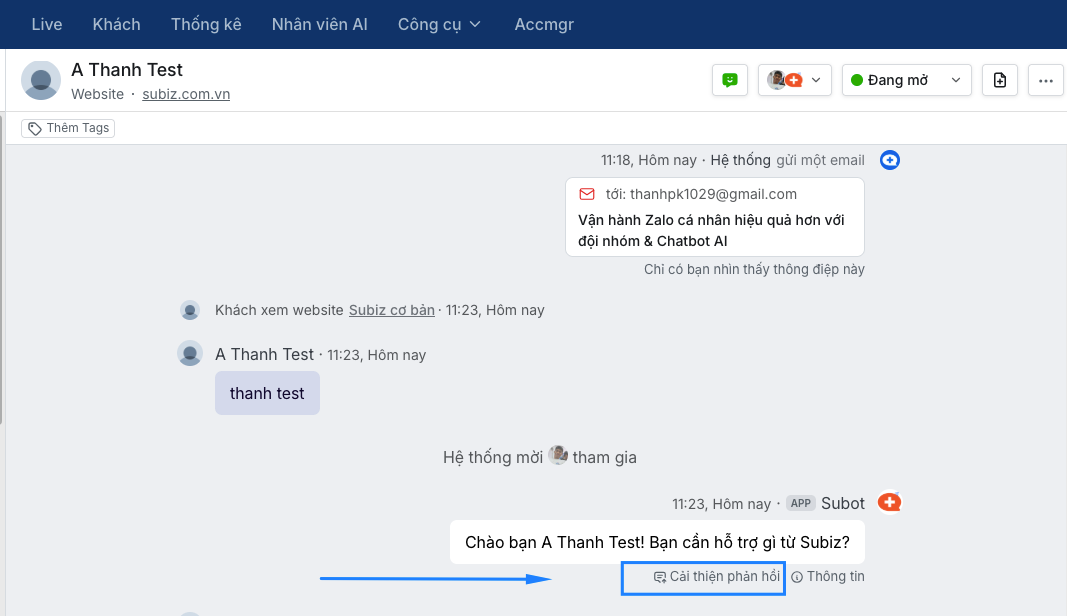
Cải thiện phản hồi Sai - Chưa chính xác cho Nhân viên AI
Ngay phía dưới câu phản hồi chưa đúng của Nhân viên AI trong hội thoại với khách, bạn nhấn Cải thiện phản hồi
Dừng hoạt động của Nhân viên AI
- Ở phía trên cùng màn hình sau khi đăng nhập Subiz > Chọn Nhân viên AI
- Nhấn vào AI tương ứng
- Tại góc trái màn hình, nhấn nút Dừng Bot và xác nhận.
Khi muốn mở lại Nhân viên AI, bạn thực hiện tương tự và nhấn nút Chạy bot. 
Lưu ý: Cài đặt chỉ áp dụng cho các hội thoại mới. Với hội thoại đang có Nhân viên AI, bạn nhấn vào biểu tượng Bot ở trên thanh công cụ của hội thoại, bấm Dừng bot.

FAQs
Tại sao tôi không có quyền cài đặt Nhân viên AI?
Bạn cần được cấp quyền Cài đặt Nhân viên AI tại trang quản lý Agent.
Nhân viên AI có thể hoạt động trên những kênh nào?
Nhân viên AI có thể tự động phản hồi tin nhắn website, fanpage, zalo oa, zalo cá nhân, instagram,...
Tôi có thể chủ động tạm tắt AI trong hội thoại với khách không?
Làm được. Ở phía trên cùng của hội thoại, nhấn biểu tượng Bot màu xanh lá, chọn ‘dừng Bot’, ngay lập tức Bot AI sẽ rời khỏi cuộc trò chuyện và biểu tượng sẽ chuyển màu xám.
Làm thế nào để bật Nhân viên AI tiếp quản phản hồi khách khi nhận sự tạm thời bận?
Ở phía trên cùng của hội thoại, nhấn icon Nhân viên AI và chọn chạy Bot để tiếp tục phản hồi những tin nhắn mới từ khách nếu nhân sự tạm offline.
Khi thấy Nhân viên AI trả lời sai, tôi làm gì để cải thiện được?
Hãy bấm Cải thiện tin nhắn ở ngay dưới câu trả lời chưa tốt của Nhân viên AI, chỉnh sửa nội dung trên Popup xuất hiện & lưu lại. Phần này sẽ được chuyển sang Kiến thức hỏi đáp để Bot tự động cập nhật.
Cách cài đặt Nhân viên AI gửi kèm ảnh trong tài liệu?
Bạn không cần cài đặt. Mặc định Nhân viên AI sẽ gửi tin nhắn kèm ảnh, nếu tài liệu nạp vào AI có hình ảnh.